

14 Декабря 2025
Тренировки
Карта для измерения FPS в CS2
В соревновательном режиме CS2 решает не “максимальная цифра”, а стабильность кадров. Даже если средний FPS высокий, резкие просадки в дыму, во время взрыва или активной перестрелки могут вызвать микрофризы и ощущение задержки управления. Проблема в том, что разработчики не добавили встроенный бенчмарк - поэтому многим сложно понять, как проверить FPS в CS2 корректно и сравнимо.
Именно поэтому популярны карты из мастерской Steam: CS2 FPS Benchmark Dust2 и CS2 FPS Benchmark Ancient. Они создают повторяемый сценарий нагрузки и помогают быстро сделать тест FPS CS2, выявить “узкое место” системы и оценить результат после оптимизации или апгрейда.
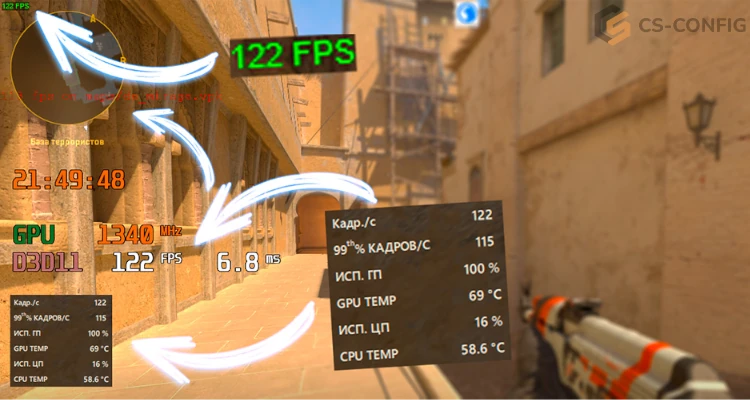
FPS (кадры в секунду) - это основа плавности и предсказуемости игры. В CS2 вы постоянно делаете микродвижения: контр-стрейф, пик в тайминге, флик, короткие поправки на голову. Когда кадры “проваливаются”, картинка становится рваной, а реакция ощущается хуже - особенно в ситуациях с дымами и большим количеством эффектов.
Измерить FPS в CS2 полезно не только ради интереса. Это практичный инструмент, который помогает:
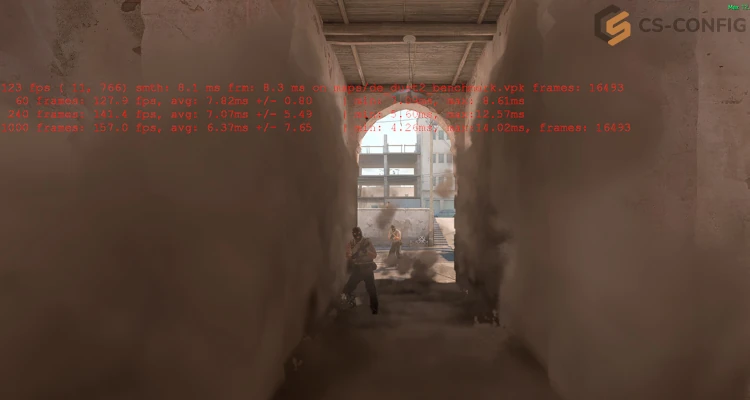
FPS Benchmark CS2 - это не просто “карта с таймером”. Это готовый сценарий, который воспроизводит тяжёлые игровые моменты: смоки, молотовы, флешки, стрельбу и взрыв бомбы. Главное преимущество - повторяемость. Вы запускаете один и тот же прогон и получаете сравнимые результаты при смене настроек, драйверов или компонентов. Чаще всего сценарий включает:
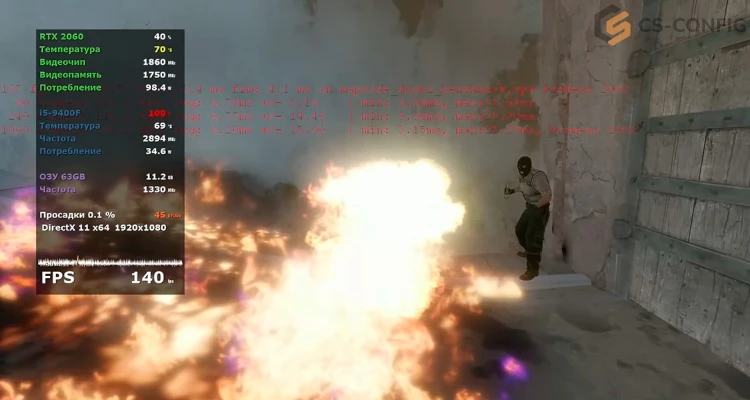
Во время теста вы видите FPS в реальном времени, а в конце получаете итоговую статистику. Важно смотреть не только на среднее значение: именно минимальные показатели отвечают за микрофризы и “неровную” картинку.
Обычно карта показывает:
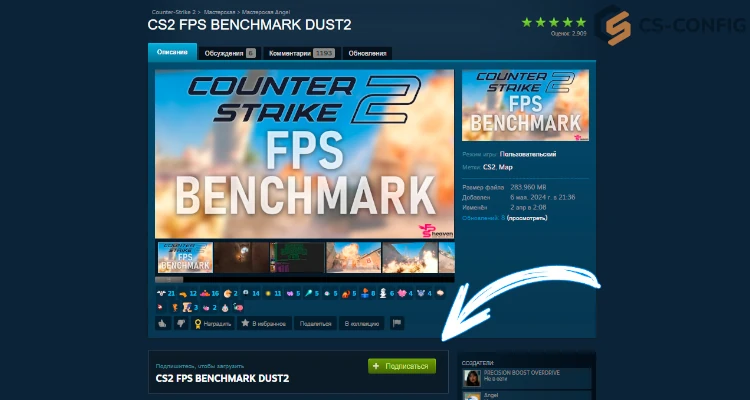
Установка FPS Benchmark CS2 делается через мастерскую Steam. Это занимает пару минут: вы подписываетесь на карту, и она автоматически добавляется в игру.
Установка через мастерскую Steam
Запуск карты выполняется прямо из меню CS2. Важно не менять настройки во время прогона - иначе сравнение будет некорректным. Если вы тестируете разные параметры графики, меняйте их до запуска и сохраняйте одинаковые условия.
Запуск теста в CS2
Чтобы понять результат правильно, смотрите на два параметра: средний FPS (Avg) и просадки (P1/Min). В CS2 именно просадки чаще всего портят ощущения - вы можете иметь 200+ FPS, но ловить рывки в решающие моменты.
Если у вас 60 FPS, то это минимально комфортный уровень. 120-144 FPS - уверенный комфорт и хороший базовый стандарт. 200+ FPS - отличный запас для соревновательной игры. 300+ FPS - максимум, если вы стремитесь к топ-отзывчивости и у вас монитор/сетап под это.
Мы вам советуем обратить внимание на наш специальный гайд - Как выбрать игровой монитор для CS2, который поможет вам подобрать нужный монитор под комфортную игру.
Если Avg держится нормально, но Min падает до 50-70 - проверьте охлаждение, драйверы, фон и “тяжёлые” графические параметры. Часто низкий FPS CS2 лечится настройками без замены железа.
Оптимизация FPS начинается с простого: убрать то, что сильнее всего нагружает систему, и стабилизировать работу компонентов. Цель - не “выжать максимум”, а добиться ровных кадров без провалов.
Настройки графики
Драйверы и система
Блогеры и тестеры любят эти карты, потому что они дают одинаковый прогон на любой системе. Это удобно: можно честно сравнить, например, две видеокарты или разные процессоры, не завися от рандома матчей. Именно поэтому тест производительности CS2 на benchmark-картах часто используют в обзорах железа.
Чтобы результаты были максимально чистыми, обычно делают так:
Карты CS2 FPS Benchmark - это быстрый и понятный способ провести тест FPS CS2 без встроенного бенчмарка. Они показывают не только средний FPS, но и просадки, которые реально влияют на ощущения в матче. Запускайте тест после обновлений игры, смены драйверов или настройки графики - так вы будете точно понимать, что улучшилось, а что стало хуже.
Если цель - комфорт и победы, ориентируйтесь на стабильные кадры без провалов. В CS2 именно стабильность даёт уверенность: легче держать прицел, проще контролировать спрей и спокойнее играть в решающие моменты.
Именно поэтому популярны карты из мастерской Steam: CS2 FPS Benchmark Dust2 и CS2 FPS Benchmark Ancient. Они создают повторяемый сценарий нагрузки и помогают быстро сделать тест FPS CS2, выявить “узкое место” системы и оценить результат после оптимизации или апгрейда.
Содержание
Зачем измерять FPS в CS2
Что такое карты CS2 FPS Benchmark
Какие данные фиксирует FPS Benchmark
Как установить FPS Benchmark в CS2
Как запустить тест производительности в CS2
Как интерпретировать результаты
Как повысить FPS в CS2
Как тестируют FPS блогеры и энтузиасты
FAQ - частые вопросы про тест FPS в CS2
Заключение
Что такое карты CS2 FPS Benchmark
Какие данные фиксирует FPS Benchmark
Как установить FPS Benchmark в CS2
Как запустить тест производительности в CS2
Как интерпретировать результаты
Как повысить FPS в CS2
Как тестируют FPS блогеры и энтузиасты
FAQ - частые вопросы про тест FPS в CS2
Заключение
Зачем измерять FPS в CS2
FPS (кадры в секунду) - это основа плавности и предсказуемости игры. В CS2 вы постоянно делаете микродвижения: контр-стрейф, пик в тайминге, флик, короткие поправки на голову. Когда кадры “проваливаются”, картинка становится рваной, а реакция ощущается хуже - особенно в ситуациях с дымами и большим количеством эффектов.
Измерить FPS в CS2 полезно не только ради интереса. Это практичный инструмент, который помогает:
- Понять, справляется ли ПК с соревновательной нагрузкой (дымы, взрывы, перестрелки);
- Найти причину просадок: CPU, GPU, ОЗУ, перегрев или настройки;
- Сравнить FPS до и после апгрейда железа или обновления драйверов;
- Подобрать графику под стабильность, а не “красоту ради красоты”;
- Проверить, насколько монитор 144/240 Гц реально раскрывается на вашей системе.
Что такое карты CS2 FPS Benchmark
FPS Benchmark CS2 - это не просто “карта с таймером”. Это готовый сценарий, который воспроизводит тяжёлые игровые моменты: смоки, молотовы, флешки, стрельбу и взрыв бомбы. Главное преимущество - повторяемость. Вы запускаете один и тот же прогон и получаете сравнимые результаты при смене настроек, драйверов или компонентов. Чаще всего сценарий включает:
- Густые смоки и молотовы (нагрузка на частицы, освещение, постобработку);
- Рассеивание дымов (быстрая смена сцены, резкие колебания нагрузки);
- Вспышки и активную стрельбу (пики яркости и эффекты);
- Взрыв C4 (максимальная нагрузка на CPU и GPU).
Какие данные фиксирует FPS Benchmark
Во время теста вы видите FPS в реальном времени, а в конце получаете итоговую статистику. Важно смотреть не только на среднее значение: именно минимальные показатели отвечают за микрофризы и “неровную” картинку.
Обычно карта показывает:
- Avg FPS - средний FPS (главный показатель для сравнения разных настроек/ПК);
- P1 / Min FPS - просадки и минимальные значения (самый важный маркер стабильности);
- Max FPS - максимальные пики (полезно для общей картины);
- Динамику по ходу сценария (где именно начинается падение кадров).
Как установить FPS Benchmark в CS2
Установка FPS Benchmark CS2 делается через мастерскую Steam. Это занимает пару минут: вы подписываетесь на карту, и она автоматически добавляется в игру.
Установка через мастерскую Steam
- Откройте Steam -> «Сообщество» -> «Мастерская»;
- В поиске введите: CS2 FPS BENCHMARK DUST2 или CS2 FPS BENCHMARK ANCIENT;
- Нажмите «Подписаться» на нужную карту;
- Теперь вы можете выбрать нужную вам карту в мастерской CS2.
Как запустить тест производительности в CS2
Запуск теста в CS2
- Запустите Counter-Strike 2.
- Перейдите: Играть -> Карты из мастерской.
- Выберите установленную карту Benchmark и запустите её.
- Дождитесь автозапуска сценария (обычно через несколько секунд).
Как интерпретировать результаты
Если у вас 60 FPS, то это минимально комфортный уровень. 120-144 FPS - уверенный комфорт и хороший базовый стандарт. 200+ FPS - отличный запас для соревновательной игры. 300+ FPS - максимум, если вы стремитесь к топ-отзывчивости и у вас монитор/сетап под это.
Мы вам советуем обратить внимание на наш специальный гайд - Как выбрать игровой монитор для CS2, который поможет вам подобрать нужный монитор под комфортную игру.
Если Avg держится нормально, но Min падает до 50-70 - проверьте охлаждение, драйверы, фон и “тяжёлые” графические параметры. Часто низкий FPS CS2 лечится настройками без замены железа.
Как повысить FPS в CS2
Настройки графики
- Понизьте тени и сглаживание (часто дают самый большой прирост);
- Уменьшите детализацию эффектов и частиц (особенно полезно для дымов);
- Снизьте разрешение, если FPS сильно не хватает, или используйте более лёгкое масштабирование;
- Тестируйте изменения через FPS benchmark CS2, чтобы видеть реальный эффект.
Откройте Steam -> «Свойства» -> «Общие» -> «Параметры запуска» и добавьте:
-high -nojoy +fps_max 0
Команда +fps_max 0 снимает ограничение FPS, -high повышает приоритет процесса, а -nojoy иногда даёт небольшой выигрыш за счёт отключения лишних компонентов. После этого сделайте повторный тест производительности ПК в CS2 и сравните Avg/P1.
Драйверы и система
- Обновите драйверы видеокарты (NVIDIA/AMD);
- Проверьте температуры CPU/GPU и частоты под нагрузкой;
- Отключите лишние оверлеи и фоновые процессы;
- Оптимизируйте охлаждение (чистка, термопаста, кривые вентиляторов).
Как тестируют FPS блогеры и энтузиасты
- Прогревают систему (1-2 минуты, чтобы частоты стабилизировались);
- Закрывают фоновые приложения (браузер, запись, оверлеи, обновления);
- Запускают 2-3 прогона и берут среднее значение;
- Следят за температурами CPU/GPU (троттлинг сильно занижает FPS);
- Сравнивают только при одинаковых настройках: разрешение, пресет, параметры NVIDIA/AMD.
FAQ - частые вопросы про тест FPS в CS2
Как проверить FPS в CS2, если нет встроенного бенчмарка?
Самый удобный вариант - использовать карты из мастерской Steam: CS2 FPS Benchmark Dust2 или CS2 FPS Benchmark Ancient. Они дают повторяемый сценарий нагрузки и позволяют корректно сравнивать Avg FPS и просадки.
Какая карта лучше для теста: Dust2 или Ancient?
Обе подходят для измерения FPS в CS2. Dust2 удобна для “базового” сравнения и популярна у большинства пользователей, а Ancient часто даёт более тяжёлые сцены по эффектам и освещению. Лучше прогнать обе и сравнить стабильность.
Почему средний FPS высокий, но игра всё равно лагает?
Причина обычно в просадках (P1/Min FPS). Даже при Avg 180-220, падения до 60-80 вызывают микрофризы. Проверьте температуры, фоновые процессы, драйверы и тяжёлые настройки вроде теней/сглаживания/эффектов.
Сколько раз нужно запускать FPS benchmark CS2 для точного результата?
Оптимально сделать 2-3 прогона и взять среднее значение. Так вы снизите влияние случайных факторов (фон, прогрев, колебания частот) и получите более честный результат.
Какие значения FPS считать нормой для CS2?
Для комфорта - от 120 FPS, для мониторов 144 Гц желательно держать стабильные 144+, а для соревновательной игры часто стремятся к 200+ FPS. Но главное - стабильность и отсутствие глубоких просадок.
Что сильнее всего повышает FPS в CS2?
Чаще всего наибольший прирост дают снижение теней, сглаживания и эффектов частиц, а также оптимизация системы (драйверы, фоновые процессы, охлаждение). Все изменения лучше проверять через карту для теста FPS CS2, чтобы видеть реальный эффект.
Заключение
Если цель - комфорт и победы, ориентируйтесь на стабильные кадры без провалов. В CS2 именно стабильность даёт уверенность: легче держать прицел, проще контролировать спрей и спокойнее играть в решающие моменты.
Комментарии
Еще интересные статьи
CFG


28 Февраля 2026 Counter-Strike 2
kyousuke - один из лучших игроков CS2. Биография, карьера, стиль игры и актуальные настройки kyousuke в CS2

17 Декабря 2024 Counter-Strike 2
Подборка интересных, оригинальных и тематических стикеров с Perfect World Shanghai Major 2024

12 Июня 2025 Counter-Strike 2
В этой статье вы сможете узнать о самых крутых наклейках Austin Major 2025 по CS2